
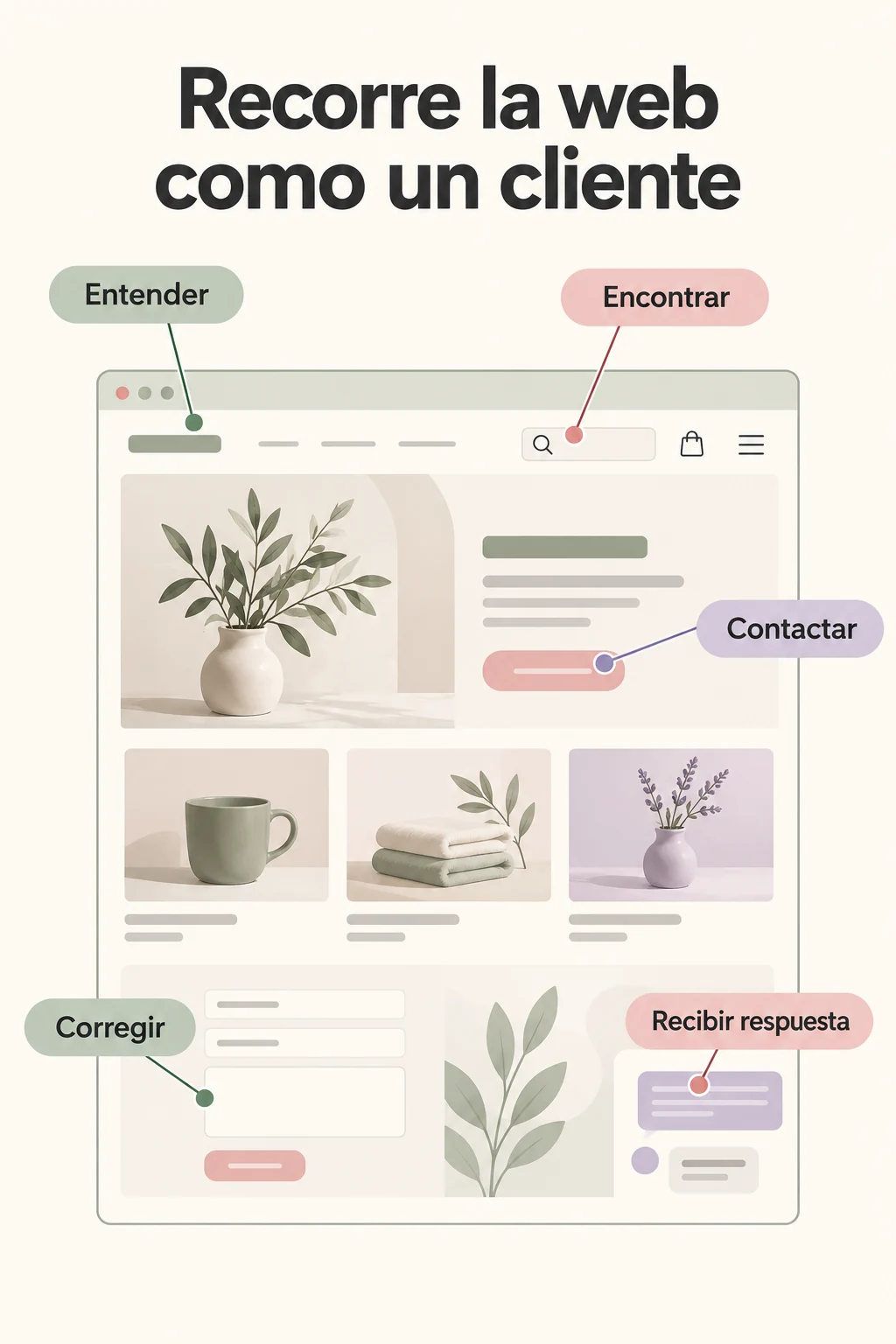
Para revisar la usabilidad de tu web, intenta completar tareas reales sin ayudarte de lo que ya sabes de tu empresa. Encontrar un servicio, entender sus condiciones y contactar son mejores pruebas que preguntar si el diseño gusta. Anota dónde surge una duda, qué la provoca y cómo afecta a la tarea.
Esta revisión sirve para preparar mejoras concretas de una web de negocio. No sustituye una auditoría completa de accesibilidad o seguridad, pero permite localizar obstáculos que una captura o un informe automático pueden pasar por alto.
Elige tareas que representen a tus clientes
Prepara tres o cuatro situaciones habituales. Una persona quiere saber si trabajas en su zona, otra compara un servicio y otra necesita solicitar una valoración. Describe lo que buscan sin indicarles el botón exacto que deben pulsar. Así podrás comprobar si la web les orienta por sí misma.
No empieces con «entra en servicios y abre el formulario». Esa instrucción ya resuelve la navegación que quieres evaluar. Una situación como «quieres reformar una cocina y necesitas saber cómo empezar» deja espacio para observar si el camino resulta comprensible.
Incluye una tarea de alguien que llega directamente a una página interior. No todo el mundo entra por la portada. Una página de servicio debe permitir entender el contexto y continuar, aunque el visitante no haya visto las secciones anteriores.
Si ya conoces un problema concreto, incorpóralo como hipótesis, no como conclusión. Puedes sospechar que el contacto está escondido, pero la prueba podría mostrar que se encuentra y lo que genera dudas es el contenido solicitado.
Observa sin explicar la web durante la prueba
Pide a una persona que no haya participado en el diseño que complete las tareas. Puede ser alguien cercano que represente razonablemente al cliente. Explica que estás revisando la página, no examinando a la persona, y evita corregirla en cuanto toma un camino distinto del que esperabas.
Anota las palabras que utiliza para describir lo que busca. Si tu menú habla de «soluciones» y la persona busca «mantenimiento de oficinas», quizá el nombre no oriente. No hace falta cambiar todo por una observación aislada; registra la dificultad y comprueba si se repite en tareas comparables.
Observa el resultado y el esfuerzo. Una tarea que acaba completándose puede seguir siendo confusa si exige volver atrás varias veces o probar enlaces que no anticipan su destino. Registra también lo que funciona bien para conservarlo al corregir otras partes.
No recopiles información personal real para una prueba de interfaz. Utiliza datos de test en un entorno adecuado y acuerda por separado cualquier envío que vaya a producir un registro operativo. La observación no requiere generar solicitudes falsas en un sistema de atención real.
Comprueba si se entiende la oferta
Después de una primera lectura, pregunta qué servicio cree que ofrece la empresa, a quién se dirige y cómo se empieza. Si la respuesta es muy distinta de tu actividad, revisa el mensaje y el orden del contenido antes de añadir más efectos visuales.
Busca información que falta para tomar una decisión: zona, alcance, condiciones de la primera conversación o ejemplos relevantes. Las frases generales de calidad pueden acompañar la identidad, pero no sustituyen esas respuestas. El visitante necesita saber si su caso encaja.
Revisa la relación entre títulos, imágenes y botones. Una fotografía puede sugerir un servicio que no prestas o un botón puede prometer una acción distinta del siguiente paso. La coherencia del recorrido importa tanto como la redacción de cada elemento por separado.
Una observación que se puede corregir
«La persona esperaba un presupuesto inmediato al pulsar “Calcular”, pero llegó a un formulario de contacto». La mejora puede ser cambiar el texto o implementar el proceso prometido, según el alcance. La nota describe un problema comprobable, no una preferencia de color.

Tu web, con un equipo que la cuida
Enséñanos una referencia, revisa tu prediseño y decide si quieres que preparemos tu web definitiva.
Ver cómo quedaría mi web Consultar planes y condicionesRecorre la navegación desde varios puntos
Entra por inicio, una página de servicio y un enlace antiguo que todavía utilices. Comprueba si puedes encontrar información relacionada y volver a una sección principal. La persona no debería depender del botón atrás para entender cómo está organizada la web.
Revisa el menú y los nombres de enlace. Si varias opciones parecen llevar a lo mismo, quizá necesites diferenciar sus funciones. Un enlace debe anticipar su destino, especialmente cuando abre un documento o dirige a un sistema externo.
Prueba también búsquedas o filtros si forman parte de tu web. Comprueba una consulta con resultados y otra sin ellos. El estado vacío debería ayudar a continuar, no dejar una página en blanco o presentar contenido inexistente.
La navegación debe poder utilizarse con distintos métodos de entrada. Una prueba con teclado permite detectar foco invisible o elementos que solo responden al ratón. Las comprobaciones iniciales de W3C ofrecen un punto de partida, sin certificar una evaluación completa.
Prueba la tarea de contacto y sus errores
Localiza el contacto después de leer un servicio y comprueba si está claro qué sucederá al enviarlo. Si se trata de una solicitud pendiente, el botón no debería prometer una reserva confirmada. El mensaje final debe corresponder al proceso interno.
Deja un campo obligatorio vacío y revisa la explicación. Comprueba que no desaparecen los datos válidos ni se señala el error únicamente con color. Las etiquetas deben seguir disponibles cuando se escribe y el orden de lectura debe resultar comprensible.
En una prueba autorizada, confirma el destino de la solicitud. Puede estar en un panel, un correo o una herramienta externa. El éxito visual y el registro interno son comprobaciones distintas; deja constancia de cuál has realizado.
Las recomendaciones de pruebas de formularios de web.dev ayudan a combinar dispositivos y situaciones. Utiliza las herramientas automáticas como apoyo, manteniendo la revisión del recorrido completo.
Repite las tareas con una pantalla estrecha
El orden del contenido puede cambiar en móvil. Comprueba que no desaparece información esencial al apilar columnas y que el menú se puede cerrar. Un diseño que funciona en un teléfono grande puede necesitar ajustes en uno más estrecho.
Prueba el formulario con el teclado abierto y revisa los elementos flotantes. Chat, cookies y una barra de contacto pueden tapar juntos el control que necesitas. No evalúes cada pieza aisladamente: observa el primer acceso con todos sus estados reales.
Si detectas una incidencia, anota página, pantalla y pasos. «El botón queda detrás del chat al abrir el teclado» permite reproducir un fallo; «el móvil está mal» no delimita el trabajo. La guía de revisión móvil desarrolla esa preparación si el problema se concentra en ese dispositivo.
Convierte observaciones en una lista de cambios
| Campo | Qué registrar |
|---|---|
| Tarea | Qué quería hacer la persona |
| Lugar | Página y elemento concreto |
| Obstáculo | Qué ocurrió y cómo afectó |
| Cambio esperado | Qué debe poder hacerse después |
| Comprobación | Cómo repetirás la tarea |
Separa hechos y propuestas. «Tres personas no encontraron la zona de atención» es una observación si efectivamente hiciste esas pruebas. «Ponerla bajo el título» es una solución posible. No inventes números para dar más peso a una preferencia personal.
Prioriza bloqueos, errores de información y dificultades recurrentes. Un problema que impide enviar una solicitud suele merecer atención antes que una mejora decorativa. Aun así, comprueba su alcance y no declares que afecta a todos los visitantes a partir de una sola situación.
Repite la tarea después de corregir
Una modificación no queda validada únicamente porque se ha aplicado. Repite el escenario que produjo el problema y revisa otros estados que pueda haber afectado. Mover un botón puede resolver su visibilidad y crear un solapamiento en otra pantalla.
Conserva las incidencias resueltas y las pendientes para no reabrir debates sin contexto. Si cambia una condición del negocio, registra que se trata de una necesidad nueva. Una lista clara permite al equipo trabajar con pocos intercambios y comprobar el resultado.
En Clara puedes señalar elementos de tu web y solicitar cambios según el alcance del plan. Ese procedimiento resulta más útil cuando explicas tarea y resultado esperado. La atención y las modificaciones incluidas se detallan en los planes; no todas las peticiones son ampliaciones pequeñas.
Conserva una captura de cada incidencia junto a la tarea que estabas realizando. Añade dispositivo, navegador y dirección, sin incluir información privada que no sea necesaria. Ese registro ayuda al equipo a reproducir lo que ocurrió, especialmente si el problema depende de un menú abierto o de un mensaje que solo aparece al completar un campo.
Después de la corrección, repite la misma tarea desde el mismo punto. No basta con comprobar que ha cambiado un color o un tamaño: confirma que la persona ya puede avanzar. Si necesitas una segunda revisión, utiliza el registro para distinguir lo solucionado de nuevos detalles que no formaban parte de la incidencia original.
Preguntas sobre la revisión de uso
¿Una buena puntuación automática significa que la web es fácil?
No necesariamente. Las herramientas detectan determinados problemas técnicos, pero no saben por sí solas si tu cliente entiende la oferta o si la solicitud termina en el lugar adecuado. Combina mediciones y tareas reales con un alcance de prueba claro.
¿Cuántas personas necesito?
No hay una cantidad universal que convierta una prueba en válida para todo. Puedes empezar con observaciones pequeñas para detectar problemas, documentando su alcance. Si necesitas conclusiones amplias o especializadas, plantea una investigación adecuada con profesionales.
¿Puedo revisar solo la portada?
La portada es parte del recorrido. Añade páginas interiores, formulario y estados de error. Muchas personas llegan directamente a un servicio o documento y necesitan orientarse sin haber visto la primera pantalla de inicio.
Referencias para preparar las pruebas
W3C y web.dev respaldan las comprobaciones técnicas enlazadas. Los escenarios y la ficha propuestos organizan una revisión práctica de uso. No se presenta este recorrido como una auditoría exhaustiva de accesibilidad, privacidad o seguridad.
Tu próxima web puede empezar aquí
Enséñanos una referencia, revisa tu prediseño y decide si quieres que preparemos tu web definitiva.
Ver cómo quedaría mi web Consultar planes y condiciones